Arvuti kasutamine mitmes erinevas keeles on tänapäeva digitaalses maailmas muutunud igapäevaseks vajaduseks. Olgu selleks siis tööalane suhtlus, õpingud või lihtsalt soov suhelda sõpradega, kes eelistavad kirillitsat, tekib varem või hiljem vajadus vahetada klaviatuuri sisendkeelt. Vene keele klaviatuuri lisamine Windowsi või macOS-i operatsioonisüsteemidesse on lihtne protsess, mis ei nõua eriteadmisi infotehnoloogiast, kuid nõuab täpset juhiste järgimist. Selles juhendis vaatleme samm-sammult, kuidas seadistada oma arvuti nii, et vene keeles kirjutamine oleks mugav ja kiire.
Vene keele lisamine Windows 10 ja Windows 11 operatsioonisüsteemidesse
Windowsi operatsioonisüsteemid on maailma kõige levinumad ning nende kasutajaliides on disainitud nii, et uute keelte lisamine oleks võimalikult intuitiivne. Enne alustamist veenduge, et teil on stabiilne internetiühendus, kuna Windows võib vajada keelepaketi allalaadimist Microsofti serveritest.
- Avage arvuti menüü “Start” ja klõpsake hammasratta ikoonil, mis tähistab “Seadeid” (Settings).
- Windows 10 puhul valige jaotis “Aeg ja keel” (Time & Language). Windows 11 puhul leiate selle valiku samuti vasakpoolsest menüüst.
- Valige vasakult menüüst “Keel” (Language).
- Leidke sektsioon “Eelistatud keeled” (Preferred languages) ja klõpsake nupul “Lisa keel” (Add a language).
- Avanevas otsingukastis kirjutage “Russian” või “Vene” ja valige nimekirjast sobiv variant. Klõpsake nupule “Edasi” (Next).
- Teile kuvatakse valikud installimiseks. Tavaliselt on vaikimisi märgituna “Installi keelepakett” ja “Tekst kõneks”. Kui te ei vaja lisafunktsioone, võite jätta linnukesed nii, nagu nad on, ja klõpsata nupul “Installi” (Install).
- Pärast allalaadimise lõpetamist ilmub vene keel teie eelistatud keelte nimekirja. Nüüd saate selle abil kiiresti klaviatuuri vahetada.
Oluline on meeles pidada, et lihtsalt keele lisamisest ei piisa, kui te ei oska klaviatuuri paigutust valida. Vene keele puhul on kõige levinum paigutus “ЙЦУКЕН” (JCUKEN), mis on standardne arvutiklaviatuuri paigutus vene keeles. Kui te olete harjunud ladina tähestiku klaviatuuriga, võib see esialgu tunduda võõras, kuid õige klaviatuuripaigutuse valimine on edukaks kirjutamiseks hädavajalik.
Klaviatuuri paigutuse muutmine ja otseteed
Kui olete vene keele edukalt lisanud, tekib küsimus, kuidas keelte vahel kiiresti vahetada. Windowsi süsteemis on selleks mitmeid mugavaid viise, mis säästavad aega ja muudavad töövoo sujuvamaks.
Kiirklahvid keelte vahetamiseks
Windows pakub standardseid kiirklahve, mida kasutajad saavad ise kohandada. Kõige tavalisemad kombinatsioonid on:
- Windowsi klahv + tühikuklahv: See avab ekraani servas väikese menüü, kus saate kiiresti valida installitud klaviatuuride vahel. See on kõige visuaalsem ja mugavam viis Windows 10 ja 11 kasutajatele.
- Alt + Shift: Klassikaline Windowsi otsetee, mis vahetab keelt vaikimisi. See on eriti kasulik kiireks trükkimiseks, kuna ei nõua menüüde avamist.
- Ctrl + Shift: Mõnikord eelistavad kasutajad seda kombinatsiooni, eriti kui nad on harjunud vanemate tarkvaralahendustega.
Kui soovite kiirklahve muuta, saate seda teha läbi juhtpaneeli “Täpsemad klaviatuuri seaded”. Seal saate määrata endale kõige sobivama kombinatsiooni, et keelte vahetamine oleks intuitiivne ja ei segaks teie kirjutamisrütmi.
Vene keele lisamine Apple macOS arvutitele
Mac-arvutite kasutajad kogevad sageli teistsugust, kuid samavõrd lihtsat seadistusprotsessi. macOS-i puhul on oluline keskenduda “Süsteemiseadetele” (System Settings).
- Klõpsake vasakus ülanurgas oleval Apple’i logol ja valige “Süsteemiseaded”.
- Liikuge jaotisesse “Klaviatuur” (Keyboard).
- Leidke jaotis “Sisendallikad” (Input Sources) ja klõpsake nupule “Muuda” või lihtsalt plussmärgi ikoonile (+).
- Otsige nimekirjast “Russian” ja valige see.
- Siin saate valida erinevate vene keele paigutuste vahel, näiteks “Russian” (standardne) või “Russian – Phonetic” (foneetiline). Foneetiline paigutus on paljudele välismaalastele mugavam, kuna vene tähed vastavad sarnase kõlaga ladina tähtedele (näiteks ‘A’ on ‘A’, ‘B’ on ‘B’ jne).
- Klõpsake “Lisa” (Add).
Mac-arvutites on keelte vahetamine tavaliselt seadistatud klahvikombinatsioonile “Control + Tühikuklahv” või “Command + Tühikuklahv”, sõltuvalt teie süsteemi versioonist ja isiklikest eelistustest. Seda saab igal ajal muuta klaviatuuri seadete all olevas “Otseteede” (Shortcuts) jaotises.
Välise klaviatuuri kasutamise väljakutsed ja lahendused
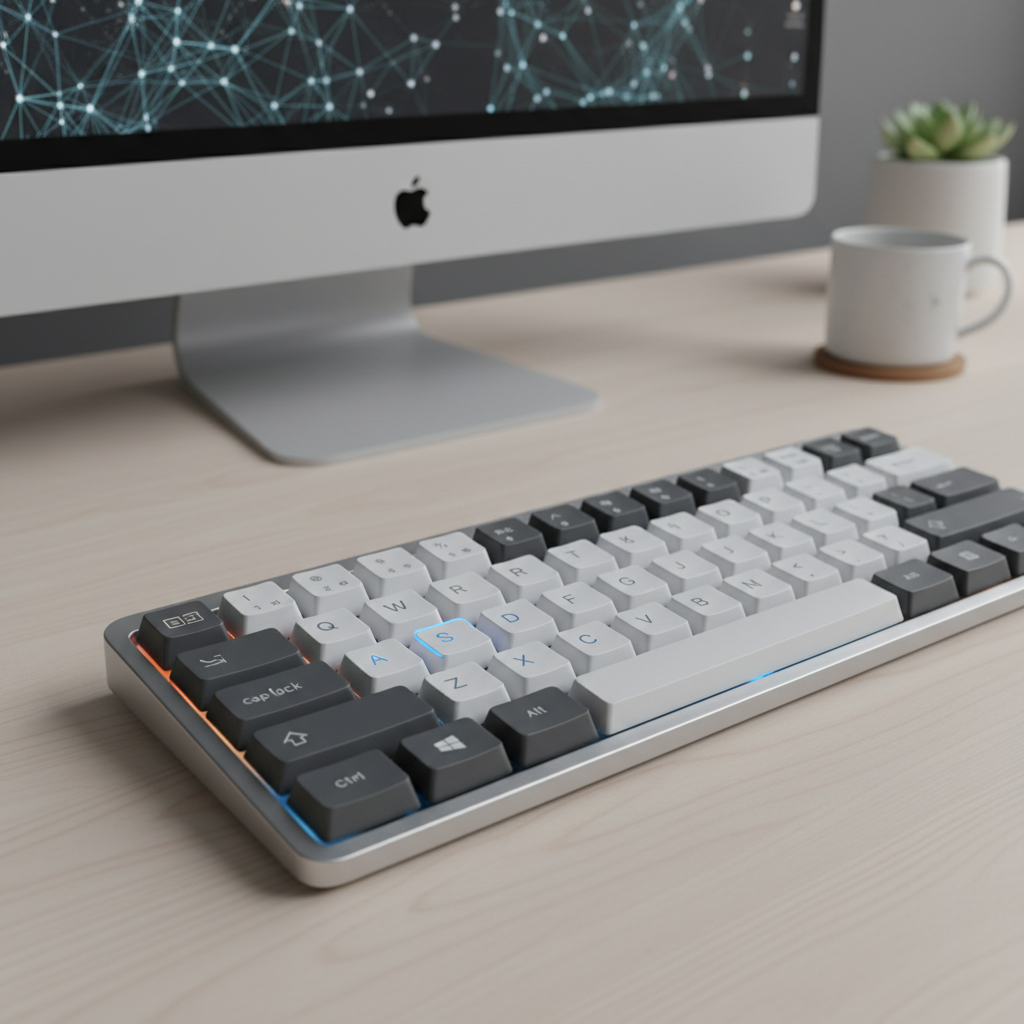
Üks levinud probleem, millega kasutajad kokku puutuvad, on see, et arvuti klaviatuuril ei ole kirillitsat märgitud. Kui te ei ole vilunud “pimekirjutaja”, võib vene keeles kirjutamine ilma tähistusteta olla väga keeruline.
Selle lahendamiseks on mitmeid võimalusi:
- Klaviatuuri kleebised: Need on odavad ja vastupidavad kleebised, mida saab kleepida klahvidele. Need näitavad vene tähestikku selgelt ja aitavad õppida tähtede asukohta.
- Silikoonkatted: Mõned tootjad müüvad silikoonist katteid, mis asetatakse otse sülearvuti klaviatuurile. Need on kergesti eemaldatavad ega jäta liimijälgi.
- Virtuaalne klaviatuur: Kui peate kirjutama vaid üksikuid sõnu, on Windowsil ja macOS-il sisseehitatud ekraaniklaviatuur, millelt saate hiirega tähti valida.
- Õppimine: Parim viis on kasutada nn. “klaviatuuri treenereid” (keyboard trainers), mis õpetavad teile kirillitsa paigutust mängulises vormis. See nõuab aega, kuid pikas perspektiivis on see kõige tõhusam meetod.
Sagedamini esitatud küsimused (FAQ)
Kas ma pean arvuti taaskäivitama pärast keele lisamist?
Üldjuhul mitte. Windowsi ja macOS-i puhul muutub uus klaviatuurikeel kättesaadavaks koheselt pärast lisamisprotsessi lõppu. Kui aga märkate, et süsteem ei reageeri uuele keelele, võib lihtne väljalogimine ja sisselogimine aidata.
Mis on foneetiline klaviatuur ja kas see on parem?
Foneetiline klaviatuur on paigutus, kus vene tähed on paigutatud nii, et need sarnanevad ingliskeelse klaviatuuri tähtedega. See on suurepärane algajatele, kes pole veel harjunud vene standardse ЙЦУКЕН-paigutusega. Siiski, kui plaanite palju vene keeles kirjutada, on soovitatav õppida standardset paigutust, kuna see on vene keele jaoks optimeeritud.
Kas ma saan samaaegselt kasutada mitut erinevat klaviatuuripaigutust?
Jah, te saate lisada nii palju keeli ja paigutusi kui soovite. Saate valida näiteks nii standardse vene paigutuse kui ka vene foneetilise paigutuse ja nende vahel vastavalt vajadusele lülituda.
Mida teha, kui keelevahetuse otsetee ei tööta?
Esmalt kontrollige, kas olete keele süsteemi seadetes edukalt lisanud. Seejärel vaadake üle “Klaviatuuri otseteede” menüü, et näha, milline kombinatsioon on määratud. Mõnikord võivad teised programmid (nt mängud või graafikatarkvara) sama otseteed kasutada, mis võib tekitada konflikti.
Kas vene keele lisamine mõjutab minu operatsioonisüsteemi menüüde keelt?
Ei, klaviatuurikeele lisamine on eraldiseisev tegevus. Teie Windowsi või macOS-i menüüd jäävad selleks keeleks, mille te olete määranud süsteemi põhikeeleks. Klaviatuur on lihtsalt sisendvahend, mitte kogu süsteemi lokaliseerimine.
Klaviatuuripaigutuste erinevuste mõistmine
Kui räägime vene keele sisestamisest, on oluline eristada erinevaid standardeid. Standardne “Windowsi vene” paigutus on kõige levinum, kuid eksisteerib ka “vene trükimasina” paigutus (Typewriter layout), mida kohtab harvemini. Oluline on veenduda, et valite just selle paigutuse, mis vastab teie ootustele. Näiteks erinevad paljudel juhtudel kirjavahemärkide asukohad, mis võib olla alguses väga segadusttekitav.
Samuti tasub tähelepanu pöörata tähele “Ё”. Paljudel juhtudel asub see klaviatuuril numbriklahvi 1 kõrval või on peidetud eriklahvide alla. Kui kirjutate ametlikke tekste, on “Ё” kasutamine kohustuslik, kuid mitteametlikus suhtluses asendavad paljud venelased selle tähega “Е”. See on detail, mis tuleb trükkimisel kasuks, kui soovite oma kirjaoskust parandada.
Lisaks klaviatuurile endale on tänapäevastel operatsioonisüsteemidel võimekus kasutada automaatkorrektuuri ka vene keeles. Kui lisate keelepaketi, pakub süsteem teile sageli ka õigekirjakontrolli. See on hindamatu abivahend, kui vene keel ei ole teie emakeel, aidates vältida trükivigu ja suunates teid õigete tähevormide poole. Kontrollige keele seadetes, kas “Õigekirjakontroll” (Spell check) on vene keele puhul sisse lülitatud, et saada sellest funktsioonist maksimaalset kasu.
Lõpetuseks, olge kannatlik. Üleminek uuele klaviatuurile on oskus, mis nõuab harjutamist. Alguses võib kirjutamine võtta kaua aega ja tähed võivad tunduda segadusseajavad, kuid pidev praktika tagab peagi, et suudate kirillitsas kirjutada sama kiiresti kui ladina tähestikus. Arvuti seadistamine on vaid esimene samm; päris töö algab siis, kui hakkate klaviatuuri igapäevaselt kasutama ja selle paigutust oma mälusse salvestama.