Mitmekeelses digitaalses maailmas on üsna tavaline vajadus vahetada klaviatuuripaigutusi vastavalt sellele, mis keeles me parasjagu kirjutame. Eestis elades ja töötades puutume tihti kokku olukordadega, kus on vaja kiiresti lülituda eesti keelest vene keelde – olgu selleks siis tööalane suhtlus, õpingud või lihtsalt suhtlus sõpradega. Õnneks on tänapäeva operatsioonisüsteemid muutnud mitme klaviatuurikeele haldamise äärmiselt lihtsaks ja intuitiivseks. Selles juhendis vaatame samm-sammult läbi, kuidas lisada oma arvutisse vene-eesti klaviatuur, et saaksite sujuvalt kirjutada mõlemas keeles ilma segaduseta.
Miks lisada arvutisse mitu klaviatuurikeelt?
Klaviatuuripaigutuse vahetamise oskus on hädavajalik kõigile, kes kasutavad arvutit enama kui ühe keele jaoks. Kui olete harjunud kirjutama ladina tähestikus, võib kirillitsa tähestikuga kohanemine tunduda esialgu väljakutse, kuid õige seadistuse korral muutub see kiiresti rutiinseks. Peamine eelis on tõhusus: te ei pea enam otsima tähemärke veebipõhistest virtuaalklaviatuuridest ega tegema keerulisi kopeeri-kleebi toiminguid.
Teine oluline aspekt on ergonoomika ja õigekiri. Windowsi ja macOS-i operatsioonisüsteemid pakuvad sisseehitatud õigekirjakontrolli ja automaatset parandust, mis töötavad vaid siis, kui süsteem teab, millises keeles te parasjagu kirjutate. Lisades vene klaviatuuri ametlikult oma süsteemi, saate ligipääsu korrektsele trükkimisele, mis hõlmab ka õiget klahvide asetust, mida venekeelsed kasutajad on harjunud kasutama.
Vene klaviatuuri lisamine Windows 10 ja 11 süsteemides
Windowsi keskkonnas on klaviatuuride haldamine koondatud süsteemsetesse seadetesse. See protsess on üsna sarnane mõlema Windowsi versiooni puhul, ehkki menüüd võivad visuaalselt veidi erineda.
- Avage arvuti Start menüü ja klõpsake hammasratta ikoonil ehk Settings (Seaded).
- Liikuge sektsiooni Time & Language (Aeg ja keel).
- Valige vasakpoolsest menüüst Language (Keel) või Language & Region (Keel ja piirkond).
- Otsige üles jaotis Preferred languages (Eelistatud keeled) ja klõpsake nupul Add a language (Lisa keel).
- Avanevas aknas kirjutage otsingusse “Russian” või “Vene”. Valige nimekirjast Russian (Vene keel) ja vajutage Next.
- Süsteem küsib, kas soovite installida keelepaketi. Soovitame jätta valituks Install language pack, et tagada täielik tugi. Seejärel vajutage Install.
Kui installimine on lõppenud, ilmub tegumiribale paremasse alumisse nurka (kellaaja lähedale) keeleindikaator, mis näitab tähist ENG, EST või RUS. Nüüd saate keelte vahel mugavalt vahetada.
Klaviatuuride vahetamine ja otseteed
Pärast keelte lisamist on oluline teada, kuidas nende vahel kiiresti liikuda. See on kriitiline oskus, et hoida töövoogu katkematuna. Vaikimisi kasutab Windows mitut kombinatsiooni:
- Windows klahv + tühikuklahv (Space) – See on kõige levinum viis kõigi lisatud keelte vahel tsükliliselt liikuda.
- Alt + Shift – Klassikaline kiirklahv, mis on paljudele kasutajatele tuttav veel vanematest Windowsi versioonidest.
- Ctrl + Shift – Mõnikord seadistatud alternatiivse variandina.
Kui soovite kiirklahve ise muuta või kohandada, saate seda teha menüüs Advanced keyboard settings (Täpsemad klaviatuurisätted). Seal saate valida Input language hot keys (Sisestuskeele kiirklahvid), kus saate määrata endale mugavaima klahvikombinatsiooni keelte vahetamiseks.
Vene klaviatuuripaigutuse valikud: ЙЦУКЕН vs. ФОНЕТИЧЕСКИЙ
See on koht, kus paljud algajad segadusse satuvad. Kui lisate vene klaviatuuri, peate otsustama, millist paigutust soovite kasutada. Kõige levinum standard on ЙЦУКЕН (JTSUKEN), mis vastab füüsilisele vene klaviatuurile. See on mõeldud inimestele, kes on õppinud vene tähti ja nende asetust klaviatuuril.
Kui aga olete harjunud ladina tähestikuga ega soovi uut asetust õppida, võite valida Phonetic (Foneetiline) paigutuse. Foneetilisel klaviatuuril vastavad vene tähed enam-vähem sarnase kõlaga ladina tähtedele. Näiteks vene “A” on klahvil A, “B” klahvil B, “V” klahvil V jne. See on suurepärane valik, kui kirjutate vene keeles harva ja ei soovi kulutada aega klaviatuuripaigutuse päheõppimisele.
Klaviatuuri seadistamine macOS keskkonnas
Apple’i arvutite kasutajate jaoks on protsess samuti väga sirgjooneline. macOS on tuntud oma kasutajasõbralikkuse poolest ja klaviatuuride haldamine ei ole erand.
- Klõpsake vasakus ülanurgas oleval õuna ikoonil ja valige System Settings (Süsteemisätted).
- Valige vasakust tulbast Keyboard (Klaviatuur).
- Jaotises Input Sources (Sisestusallikad) klõpsake nupul Edit (Muuda) või Add (Lisa).
- Otsige nimekirjast Russian. Sarnaselt Windowsiga saate valida erinevate paigutuste vahel, sealhulgas “Russian” (standard) või “Russian Phonetic”.
- Klõpsake Add (Lisa).
Pärast lisamist saate menüüribal, ekraani paremas ülanurgas, klõpsata sisestusmenüül (tavaliselt lipu ikoon või tähekombinatsioon), et kiiresti keelte vahel lülituda. macOS võimaldab ka määrata globaalseid otseteid, mida saate kohandada jaotises Keyboard Shortcuts (Klaviatuuri kiirklahvid).
Kuidas hakkama saada füüsiliste klaviatuurimärgistustega
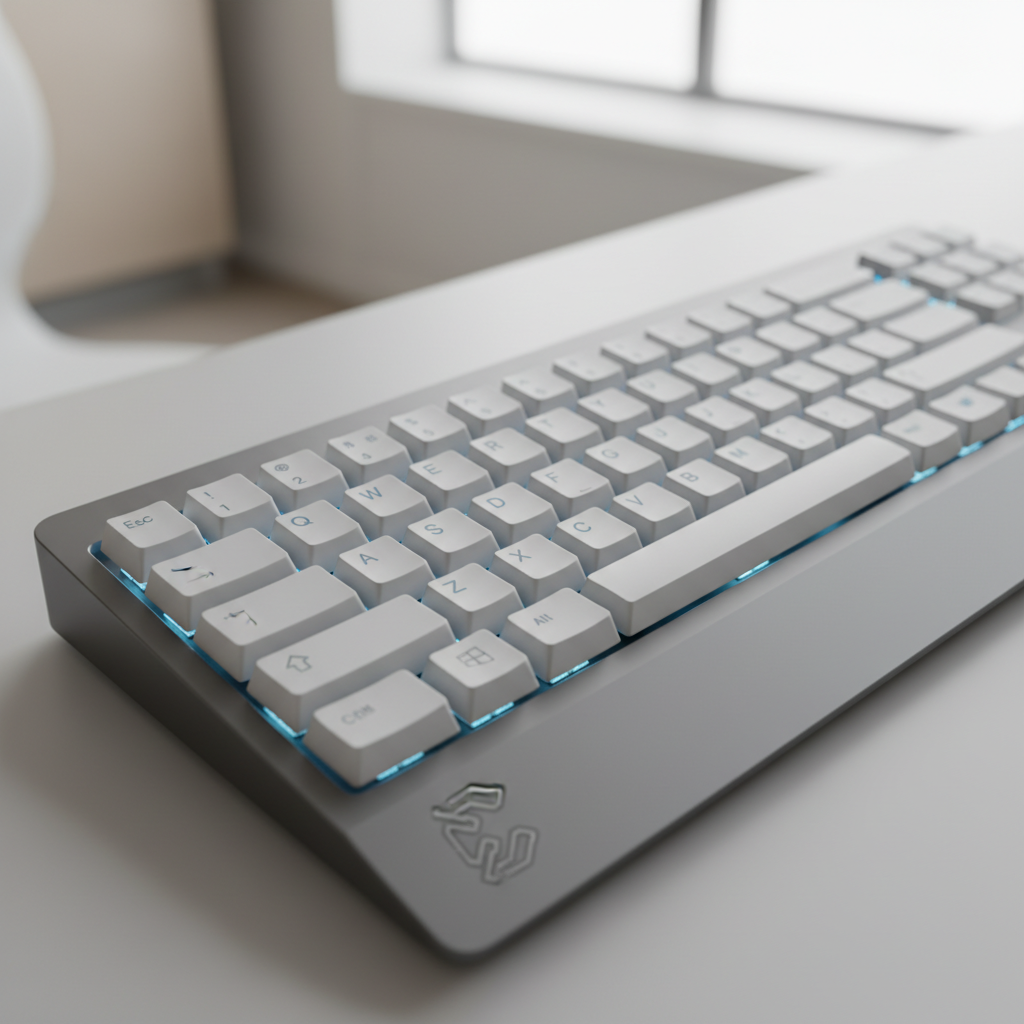
Üks suurimaid takistusi vene keeles kirjutamisel on see, et teie füüsilisel klaviatuuril ei pruugi olla kirillitsas tähti. Kui olete “pimekirjutaja”, siis pole see probleem. Kui aga vajate visuaalset tuge, on teil kolm peamist lahendust:
- Klaviatuurikleebised: See on odav ja lihtne viis. Internetipoodidest või bürootarvete kauplustest saab osta spetsiaalseid läbipaistvaid või värvilisi kleebiseid, mida saab kleepida klahvidele.
- Välised venekeelsed klaviatuurid: Kui kirjutate väga palju vene keeles, võib olla mõistlik soetada eraldi klaviatuur, millel on kirillitsa tähed juba tehases peale trükitud.
- Ekraaniklaviatuur: Windowsis ja macOS-is on sisseehitatud On-Screen Keyboard (Ekraaniklaviatuur). Kui te pole kindel, kus mingi täht asub, saate selle abil hiirega tähti valida või vähemalt näha, milline klahv vastab millisele vene tähele.
Korduma kippuvad küsimused
Kas ma pean arvuti pärast keele lisamist taaskäivitama? Ei, enamasti ei ole taaskäivitamine vajalik. Keelte muutused jõustuvad koheselt ja on kättesaadavad niipea, kui olete uue keele lisanud.
Mida teha, kui keele vahetamine ei toimi? Kui kiirklahvid ei reageeri, kontrollige esmalt, kas olete keele tõesti lisanud. Seejärel vaadake üle “Advanced keyboard settings” menüü, et veenduda, kas kiirklahvid on ikka aktiivsed ja kas nende jaoks pole määratud mõnda muud funktsiooni, mis võib tekitada konflikti.
Kas ma saan määrata erinevatele rakendustele erineva keele? Jah, Windowsil on seadistus “Let me set a different input method for each app window”. See tähendab, et kui lülitate näiteks veebibrauseris vene keelele, jääb see seadistus vaid sellesse aknasse, samal ajal kui Wordis võite jätkata eesti keeles.
Kuidas eemaldada vene keelt, kui ma seda enam ei vaja? Minge samasse menüüsse, kust te selle lisasite (Language settings), valige nimekirjast Russian ja klõpsake nupul Remove (Eemalda).
Kas vene keele lisamine arvutisse võib muuta süsteemi keelt? Ei, keelepaketi lisamine klaviatuuri jaoks ei muuda teie operatsioonisüsteemi menüüde keelt. See lisab vaid võimaluse sisestada teksti teises tähestikus.
Edasised sammud ja näpunäited sujuvaks kirjutamiseks
Kui olete klaviatuuri edukalt seadistanud, on kasulik harjutada pimedat trükkimist. Internetis on mitmeid tasuta veebilehti ja mänge, mis on mõeldud just vene keele klaviatuuril kirjutamise kiiruse ja täpsuse arendamiseks. “Stamina” või “Ratatype” on populaarsed tööriistad, mis aitavad ЙЦУКЕН paigutuse lihasmällu kinnistada.
Samuti on soovitatav tutvuda vene keele kirjavahemärkide asetusega, kuna need erinevad eesti keele omadest. Näiteks küsimärk, hüüumärk ja koma asuvad vene paigutuses sageli teistel klahvidel kui eesti või inglise klaviatuuril. See nõuab esialgu harjumist, kuid aja jooksul muutub see täiesti automaatseks.
Lõpetuseks tasub meeles pidada, et arvutisse vene-eesti klaviatuuri lisamine on ühekordne tegevus, mis avab teile ukse uude infomaailma. See võimaldab teil suhelda laiemalt, lugeda ja kirjutada erinevates keeltes ning tunda end digitaalses keskkonnas kodusemalt, olenemata sellest, millist tähestikku te parasjagu kasutama peate. Ärge kartke katsetada erinevate seadistustega, kuni leiate just teile sobiva lahenduse, mis muudab teie igapäevase töö arvutiga mugavamaks ja tõhusamaks.