
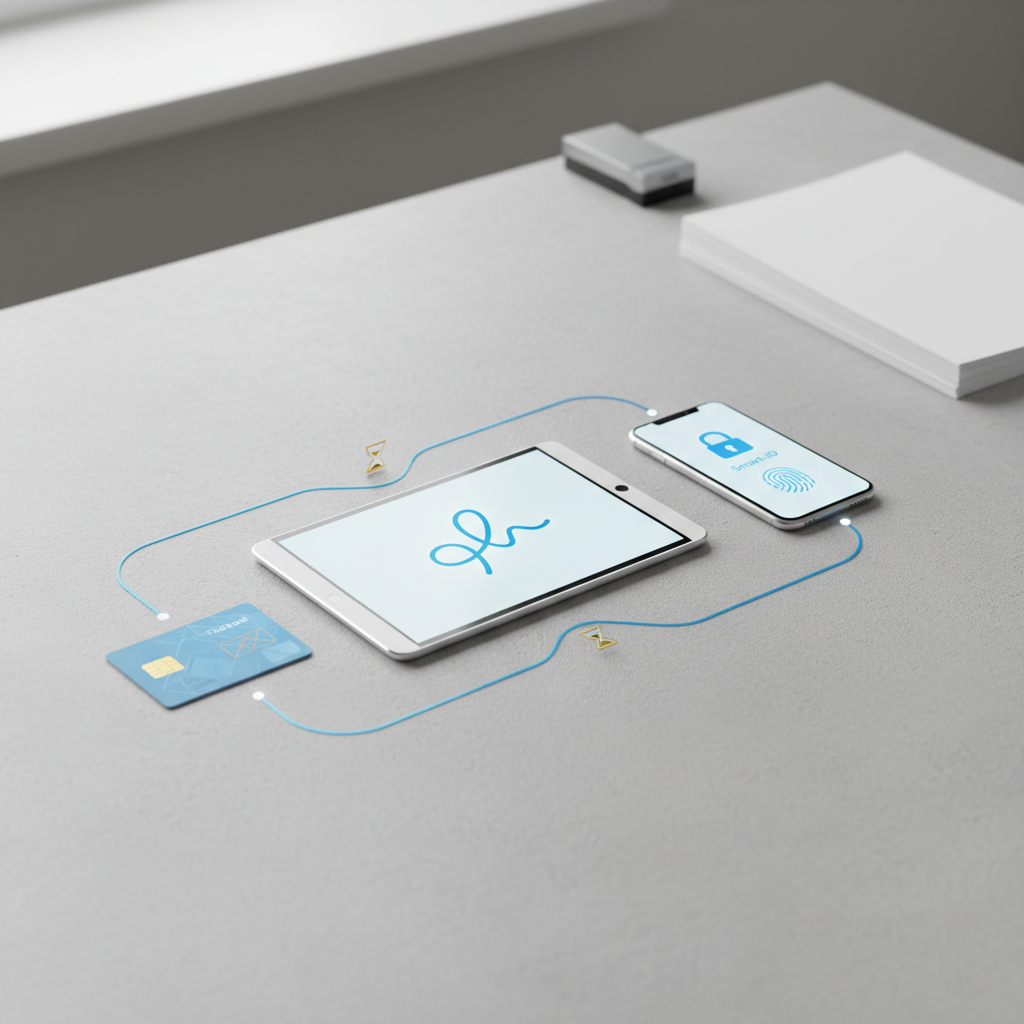
Tänapäeva kiires elutempos tundub paberi ja pastaka otsimine, dokumendi välja trükkimine, allkirjastamine ning seejärel uuesti sisse skaneerimine mitte ainult ebamõistlikult ajakulukas, vaid lausa arhailine tegevus. Eesti e-riigi ökosüsteem on loonud maailmatasemel võimalused, kus juriidiliselt siduva allkirja andmine võtab aega vaid mõne sekundi, olenemata sellest, kas viibite kontoris, kodus diivanil või reisil teisel pool maakera. Digiallkirjastamine ei ole enam ammu vaid IT-spetsialistide pärusmaa, vaid iga kodaniku põhioskus, mis säästab loodust, raha ja eelkõige väärtuslikku aega. Järgnevalt vaatame detailselt ja samm-sammult läbi, kuidas kasutada selleks kahte kõige levinumat vahendit: ID-kaarti ja Smart-ID lahendust, ning milliseid nüansse tuleks silmas pidada, et protsess kulgeks tõrgeteta.
Mida kujutab endast digiallkiri ja miks see on võrdne omakäelise allkirjaga?
Enne tehniliste sammude juurde asumist on oluline mõista, mis on digiallkirja sisu. Paljud inimesed ajavad endiselt segamini lihtsa “digitaalse allkirja” (näiteks pildi allkirjast, mis on kleebitud Wordi dokumenti) ja krüptograafilise digiallkirja. Eestis kasutatav digiallkiri on matemaatiline ja krüptograafiline kinnitus, mis seob allkirjastaja konkreetse failiga.
Euroopa Liidu ülese eIDAS määruse kohaselt on Eestis antud digiallkirjad (kvalifitseeritud e-allkirjad) juriidiliselt täiesti võrdsed omakäelise allkirjaga. See tähendab, et riigiasutused, pangad ja eraettevõtted on kohustatud neid aktsepteerima. Digiallkirjal on paberallkirja ees isegi mitu eelist:
- Terviklikkuse tagamine: Digiallkiri kinnitab, et pärast allkirjastamist ei ole dokumendi sisu muudetud. Kui keegi muudab failis kasvõi ühe koma, muutub allkiri kehtetuks. Paberil on võimalik lehti vahetada või teksti juurde kirjutada, digitaalselt on see välistatud.
- Isikutuvastus: Allkiri on seotud konkreetse isiku digitaalse identiteediga, mida on äärmiselt raske võltsida, erinevalt käekirjast, mida eksperdid peavad tihti analüüsima.
- Ajatempel: Iga digiallkiri sisaldab kindlat ajatemplit, mis tõestab, millal täpselt allkiri anti.
Vajalikud ettevalmistused arvutis
Sõltumata sellest, kas plaanite kasutada ID-kaarti või Smart-ID-d, on kõige mugavamaks allkirjastamise keskkonnaks arvutis RIA DigiDoc tarkvara (varasema nimega ID-tarkvara). See on riiklikult tunnustatud programm, mis võimaldab dokumente allkirjastada, krüpteerida ja kontrollida.
Enne alustamist veenduge järgmises:
- Teie arvutisse on paigaldatud värskeim ID-tarkvara (saadaval aadressil id.ee).
- Teate oma PIN-koode (ID-kaardi või Smart-ID omasid). Allkirjastamiseks on alati vaja PIN2 koodi. PIN1 on mõeldud vaid isikutuvastuseks ehk sisselogimiseks.
- Teie sertifikaadid on kehtivad. ID-kaardi puhul kontrollige kaardi kehtivusaega; Smart-ID puhul tuleb kontot iga 3 aasta tagant uuendada.
Meetod 1: Dokumentide allkirjastamine ID-kaardiga
ID-kaart on kõige traditsioonilisem ja lollikindlam viis digiallkirja andmiseks, kuna see ei sõltu nutiseadme akust ega internetiühendusest nutitelefonis (kuigi arvutil peab internetiühendus olema). Selleks on vaja ID-kaardi lugejat.
Samm-sammuline juhend
1. Sisestage ID-kaart lugejasse: Tehke seda enne DigiDoc4 kliendi avamist. See tagab, et tarkvara loeb kaardi andmed koheselt sisse. Veenduge, et kaardi kiip on puhas ja sisestatud õigetpidi.
2. Avage RIA DigiDoc4 klient: Programmi avanedes peaksite nägema oma nime ja isikukoodi. See kinnitab, et lugeja ja kaart suhtlevad omavahel korrektselt.
3. Valige allkirjastatavad failid: Lohistage soovitud dokumendid (Word, PDF, Excel, pildifailid vm) programmiaknasse kasti “Allkiri”. Teine võimalus on klõpsata nupul “VALI FAIL” ja otsida need arvutist üles. Oluline on teada, et digiallkirjastamisel luuakse “ümbrik” ehk konteiner (laiendiga .asice või .bdoc). Te ei allkirjasta faili sisu otseselt, vaid panete failid konteinerisse ja allkirjastate konteineri.
4. Lisage allkirjastaja andmed: Tavaliselt on teie nimi juba allkirjastajate nimekirjas. Kui soovite lisada rolli (nt “Juhatuse liige”) või resolutsiooni, saate seda teha vastavates lahtrites, kuid see pole kohustuslik.
5. Allkirjastage: Klõpsake nupul “ALLKIRJASTA ID-KAARDIGA”. Programm küsib teilt PIN2 koodi. Sisestage kood ja oodake hetk. Kui protsess õnnestub, näete teadet “Allkirjastatud” ning konteineri sisu juures on roheline märke.
Tüüpilised probleemid ID-kaardiga ja nende lahendused
Kõige levinum probleem on see, et programm ei loe kaarti. Sageli aitab kaardi eemaldamine ja uuesti sisestamine või programmi taaskäivitamine. Kui kasutate välist kaardilugejat, proovige see ühendada teise USB-pessa. Veenduge ka, et teie viirusetõrje ei blokeeri ID-tarkvara tööd.
Meetod 2: Dokumentide allkirjastamine Smart-ID abil
Smart-ID on viimastel aastatel muutunud eestlaste lemmikuks tänu oma mugavusele. Te ei vaja kaardilugejat ega füüsilist ID-kaarti, vaid ainult nutitelefoni ja internetiühendust. Smart-ID-ga allkirjastamine on samuti juriidiliselt võrdne omakäelise allkirjaga (eeldusel, et tegemist on Smart-ID kvalifitseeritud tasemega, mida enamik kasutajaid omab).
Protsessi kirjeldus DigiDoc4 arvutiprogrammis
Kuigi Smart-ID on mobiilirakendus, on sellega väga mugav allkirjastada arvutis asuvaid dokumente.
1. Valmistage konteiner ette: Sarnaselt ID-kaardi meetodile, avage DigiDoc4 ja lohistage sinna vajalikud failid. Failide konteinerisse lisamine toimub täpselt samamoodi.
2. Valige allkirjastamisviisiks Smart-ID: Allkirjastamise vaates näete erinevaid valikuid. Vaikimisi võib olla valitud ID-kaart, kuid teie peate klõpsama vahekaardil või ikoonil “Smart-ID”.
3. Sisestage isikukood: Programm küsib teie isikukoodi. Sisestage see ja vajutage “ALLKIRJASTA”.
4. Kontrollkoodi võrdlemine: Arvutiekraanile ilmub neljakohaline kontrollkood. Samal ajal peaks teie nutitelefoni Smart-ID rakendusse saabuma teavitus. Avage rakendus ja veenduge, et telefonis kuvatav kontrollkood kattub arvutiekraanil olevaga. See on kriitilise tähtsusega turvameede – kui koodid ei kattu, katkestage tegevus koheselt!
5. PIN2 sisestamine telefonis: Kui koodid klapivad, vajutage telefonis “Kinnita” ja sisestage oma Smart-ID PIN2 kood. Mõne sekundi jooksul saab arvuti kinnituse ja dokument ongi allkirjastatud.
Digikonteinerite vormingud: BDOC vs ASICE
Digiallkirjastamisel puutute kokku faililaienditega, mis võivad tekitada küsimusi. Aastate jooksul on standardid muutunud.
- .ddoc: See on vana formaat, mida enam uute allkirjade andmiseks ei kasutata, kuigi vanu faile saab endiselt avada ja kontrollida.
- .bdoc: Oli pikka aega Eesti siseriiklik standard.
- .asice: See on praegune rahvusvaheline standard (Associated Signature Containers Extended). DigiDoc4 tarkvara loob vaikimisi just .asice faile. See tagab, et teie allkirjastatud dokumente on lihtsam avada ja kontrollida ka teistes Euroopa Liidu riikides.
Tavakasutaja jaoks ei ole tehnilistel erisustel suurt vahet – tarkvara valib ise sobivaima ja turvalisima formaadi. Oluline on vaid teada, et kui saadate kellelegi faili laiendiga .asice, on see turvaline digiallkirjastatud konteiner.
Korduma kippuvad küsimused (KKK)
Digiallkirjastamise teema tekitab tihti praktilisi küsimusi. Siin on vastused levinumatele muredele.
Küsimus: Mida teha, kui olen unustanud oma PIN2 koodi?
Vastus: Kui olete PIN2 koodi unustanud, ei saa seda taastada. ID-kaardi puhul peate minema PPA teenindusse uue koodiümbriku järele. Smart-ID puhul peate kustutama olemasoleva konto ja looma uue konto, kasutades isikutuvastuseks ID-kaarti või külastades pangakontorit.
Küsimus: Kas ma saan allkirjastada dokumenti, mille keegi teine on juba allkirjastanud?
Vastus: Jah. Digikonteinerisse saab lisada piiramatul hulgal allkirju. Avage teile saadetud .asice või .bdoc fail DigiDoc4-s ja lisage oma allkiri juurde. See ei riku eelnevaid allkirju.
Küsimus: Kas digiallkiri kehtib igavesti?
Vastus: Allkiri ise on matemaatiliselt püsiv, kuid sertifikaadid, millega see anti, võivad aeguda või muutuda ebaturvaliseks (nagu juhtus 2017. aastal). Seetõttu on pikaajaliseks säilitamiseks vajalik “ülesigneerimine” ehk arhiivitempliga varustamine, mida DigiDoc tarkvara tihti automaatselt pakub või mida teevad dokumendihaldussüsteemid.
Küsimus: Miks mu välismaalasest äripartner ei saa minu allkirjastatud faili avada?
Vastus: Välisriikides ei pruugi olla vaikimisi installeeritud tarkvara .asice failide avamiseks. Soovitage neil kasutada Euroopa Komisjoni ametlikku digiallkirja valideerimise veebilehte või DigiDoc portaali. Alternatiivina võite kasutada PDF-vormingus allkirjastamist, kuid Eesti siseriiklikus asjaajamises eelistatakse konteinerformaati.
Hea tava ja turvalisus digitaalsel asjaajamisel
Dokumentide digiallkirjastamine on suur mugavus, kuid sellega kaasneb ka vastutus. Ärge kunagi jagage oma PIN-koode teiste isikutega, isegi mitte pereliikmetega. PIN1 ja PIN2 on juriidilises mõttes teie isik ja teie käsi. Kui sisestade PIN2, olete andnud allkirja, millel on tagajärjed.
Samuti on oluline jälgida, mida te allkirjastate. Arvutiekraanilt lugedes võib tähelepanu hajuda lihtsamini kui paberilt lugedes. Enne PIN2 sisestamist veenduge alati, et konteineris on õiged failid ja nende sisu vastab kokkulepitule. Smart-ID kasutamisel kontrollige alati kontrollkoodi kokkulangevust – see on peamine kaitse rünnakute vastu, kus kurjategija üritab teie nimel tehinguid kinnitada. Kui teile saabub telefoni Smart-ID päring ajal, mil te ise midagi ei allkirjasta, ärge seda kunagi kinnitage.
Lõpetuseks tasub meeles pidada dokumentide säilitamist. Digitaalsed dokumendid ei võta füüsilist ruumi, kuid need vajavad digitaalset “hügieeni”. Hoidke olulisi lepinguid pilveteenuses või välisel kõvakettal ning tehke regulaarselt varukoopiaid. Kuigi DigiDoc konteinerid on turvalised, ei kaitse need kõvaketta purunemise eest. Korrektne digitaalne arhiveerimine tagab, et teie olulised lepingud ja avaldused on kättesaadavad ka aastate pärast, kui neid peaks vaja minema vaidluste lahendamiseks või ajaloo tõendamiseks.